
Aller au contenu
Loquet, retour à l’accueil
  • Accueil
  • Fonctionnalités
  • Tarifs
  • Le carnet
  • Contact
  • Accueil
  • Fonctionnalités
  • Tarifs
  • Le carnet
  • Contact
  • English
Choisir ma formule
Accueil›Aide›Démarrer avec Loquet

Démarrer avec Loquet.

Loquet s’installe comme n’importe quelle extension WordPress. Comptez une demi-heure pour tout mettre en route : installation, licence, puis cinq premiers réglages que Loquet vous propose lui-même, dans l’ordre, sur son tableau de bord.

Télécharger cette fiche en PDF

Avant de commencer

  • Un site WordPress à jour (WordPress 6.0 ou plus, PHP 7.4 ou plus), sur lequel vous êtes administrateur.
  • Votre clé de licence, reçue par e-mail après l’achat (objet « Votre licence… »). Elle commence par WBST-. Le même e-mail contient le lien de téléchargement de l’extension, valable 7 jours.
  • Une sauvegarde du site, comme avant toute nouvelle extension.

1. Installer l’extension

  1. Téléchargez le fichier .zip depuis le lien de l’e-mail. Ne le décompressez pas.
  2. Dans WordPress, ouvrez Extensions → Ajouter une extension, puis cliquez sur Téléverser une extension.
  3. Choisissez le fichier, cliquez sur Installer maintenant, puis sur Activer l’extension.

L’extension apparaît dans la liste sous le nom Wabstemer Property Manager, l’éditeur de Loquet. Les mises à jour arriveront ensuite dans Extensions, comme pour toutes vos extensions, tant que la licence est active.

2. Activer la licence

  1. Un nouveau menu apparaît dans la barre latérale : ouvrez Licence.
  2. Collez votre clé (WBST-XXXX-XXXX-XXXX) et cliquez sur Activer la licence.
  3. L’écran affiche alors « Licence active », le domaine du site, la date d’expiration, votre formule et le nombre de logements inclus.

La licence est liée à ce site. Pour la déplacer sur un autre site, cliquez sur Désactiver la licence sur l’ancien, puis activez-la sur le nouveau. Sans licence active, Loquet se met en pause mais garde toutes vos données : elles réapparaissent dès la nouvelle activation.

3. Les premiers pas, guidés

Ouvrez le Tableau de bord de Loquet. En haut, la carte Premiers pas liste les cinq réglages à faire. Chaque étape se coche toute seule dès qu’elle est faite, et la carte disparaît quand tout est prêt.

La carte « Premiers pas » arrive avec Loquet 1.31. Avec une version plus ancienne, faites les mêmes réglages depuis les menus MotoPress, Logements, Cautions, iCal et Intervenants.
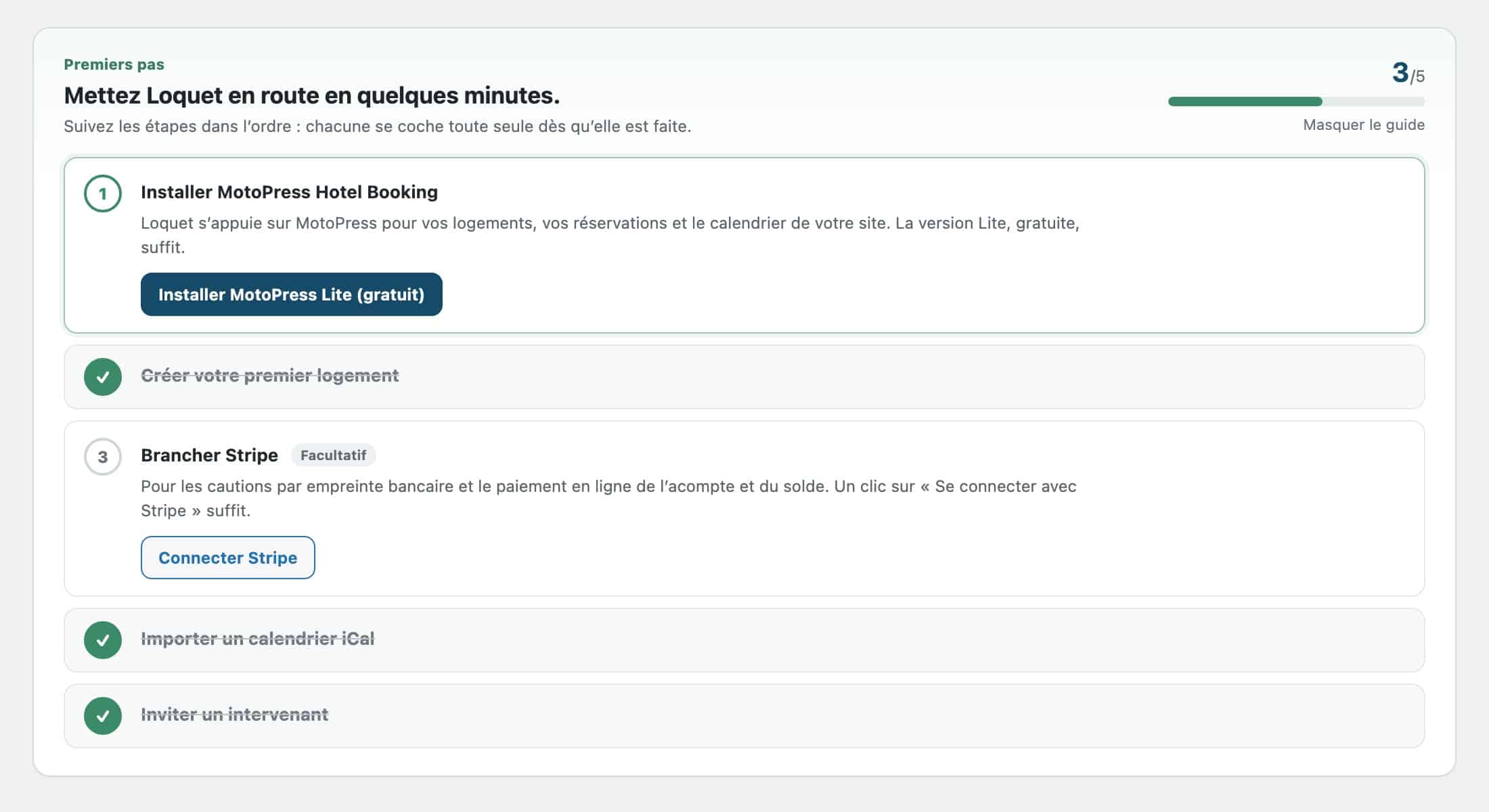
Carte Premiers pas du tableau de bord : trois étapes sur cinq terminées, l'installation de MotoPress mise en avant
La carte « Premiers pas » : l’étape en cours est mise en avant, avec son bouton.

Installer MotoPress Hotel Booking

Loquet s’appuie sur MotoPress Hotel Booking pour vos logements, vos réservations et le calendrier de votre site. La version Lite, gratuite, suffit : le bouton Installer MotoPress Lite (gratuit) l’installe depuis WordPress.org. La version Premium ajoute notamment le paiement en ligne des réservations.

Créer votre premier logement

Si vos logements existent déjà dans MotoPress, cliquez sur Importer depuis MotoPress, puis sur Synchroniser maintenant : Loquet les reprend avec leurs réservations. Sinon, Ajouter un logement : un nom et une adresse suffisent pour commencer. Le nombre de logements actifs dépend de votre formule (3 en Essentiel, 15 en Pro, sans limite en Conciergerie).

Brancher Stripe (facultatif)

Stripe sert aux cautions par empreinte bancaire et au paiement en ligne de l’acompte et du solde des contrats. Cliquez sur Connecter Stripe, puis sur Se connecter avec Stripe : vous vous identifiez chez Stripe et revenez sur Loquet, sans clé à copier. Si vous utilisez déjà Stripe dans MotoPress Premium, Loquet reprend ses clés. Vous pouvez passer cette étape et y revenir plus tard.

Importer un calendrier iCal

Dans votre annonce Airbnb, Booking.com ou Vrbo, copiez le lien d’export du calendrier (« Exporter le calendrier »). Dans Loquet, cliquez sur Ajouter un calendrier, choisissez le logement, collez le lien et enregistrez. Les réservations de la plateforme arrivent dans le Planning et bloquent les dates sur votre site.

Dans l’autre sens, pour que vos réservations directes bloquent les dates sur les plateformes, collez dans chaque plateforme le lien d’export iCal que MotoPress fournit pour chaque logement. Pour des prix et des disponibilités synchronisés en moins d’une minute, voyez la fiche Distribuer vos logements sur Airbnb, Booking.com et Vrbo.

Inviter un intervenant

Agent de ménage, technicien, personne à l’accueil : cliquez sur Ajouter un intervenant, renseignez son nom et son e-mail. Il reçoit son accès et retrouve sur son téléphone ses tâches, ses checklists et les états des lieux à faire.

Bon à savoir. Vous pouvez masquer la carte avec « Masquer le guide ». Un lien « Afficher le guide de démarrage » permet de la retrouver tant que tout n’est pas fait. Si vous avez invité un gestionnaire, il voit la même carte ; l’installation de MotoPress et le branchement de Stripe restent réservés à l’administrateur.

4. Ensuite, selon vos besoins

  • Modules : désactivez ce dont vous ne vous servez pas (cautions, contrats, propriétaires…) pour alléger les menus. Tout se réactive en un clic.
  • Contrats → Modèle et acompte : vos coordonnées de bailleur, le pourcentage d’acompte, le délai du solde, et si besoin le code SMS avant la signature.
  • Checklists : la liste de ménage et la liste d’état des lieux de chaque logement.
  • Livret d’accueil : l’adresse du livret de chaque logement et le nombre de jours avant l’arrivée pour l’envoyer au voyageur.
  • Propriétaires et Relevés : si vous gérez pour le compte de propriétaires, créez leur fiche, reliez leurs logements et réglez votre commission.
  • Équipe : invitez un gestionnaire qui pourra tout gérer avec vous, sans accès aux réglages du site.

Besoin d’un coup de main ?

Un réglage qui résiste, un doute sur MotoPress ? Écrivez-nous à support@getloquet.com en précisant l’adresse de votre site : nous pouvons aussi faire l’installation avec vous.

Loquet, retour à l’accueil

La gestion des locations saisonnières, dans votre WordPress.

FonctionnalitésTarifsLe carnetContactAideFacebookLinkedIn

Mentions légalesCGVConfidentialitésupport@getloquet.com

© 2026 Loquet par Wabstemer · TVA non applicable, art. 293 B du CGI

Propulsé par CookieAdmin
Les cookies nécessaires activent des fonctionnalités essentielles du site comme les connexions sécurisées et les ajustements des préférences de consentement. Ils ne stockent pas de données personnelles.
Aucun
Les cookies fonctionnels supportent des fonctionnalités comme le partage de contenu sur les réseaux sociaux, la collecte de retours, et l’activation d’outils tiers.
Aucun
Les cookies analytiques suivent les interactions des visiteurs, fournissant des informations sur des métriques comme le nombre de visiteurs, le taux de rebond et les sources de trafic.
Aucun
Les cookies publicitaires diffusent des annonces personnalisées basées sur vos visites précédentes et analysent l’efficacité des campagnes publicitaires.
Aucun
Les cookies non classifiés sont des cookies que nous sommes en train de classifier, en collaboration avec les fournisseurs de cookies individuels.
Aucun
Propulsé par CookieAdmin